Domain dlfe.de kaufen?
Wir ziehen mit dem Projekt
dlfe.de um.
Sind Sie am Kauf der Domain
dlfe.de interessiert?
domain@kv-gmbh.de · 0541-91531010
Domain dlfe.de kaufen?
Stecke ich im Startmenü fest?
Es ist möglich, dass du im Startmenü feststeckst, wenn du Schwierigkeiten hast, das Menü zu verlassen oder auf andere Programme oder Funktionen zuzugreifen. Möglicherweise liegt ein technisches Problem vor, das eine Neustart des Systems erfordert, um das Problem zu beheben. Es könnte auch hilfreich sein, die Einstellungen des Startmenüs zu überprüfen, um sicherzustellen, dass alles korrekt konfiguriert ist. **
Wo finde ich das Startmenü?
Das Startmenü ist normalerweise auf einem Windows-Computer zu finden. Um es zu öffnen, klicken Sie auf das Windows-Symbol in der unteren linken Ecke des Bildschirms. Alternativ können Sie die Windows-Taste auf Ihrer Tastatur drücken, um das Startmenü zu öffnen. Dort finden Sie eine Liste von Programmen, Einstellungen und Funktionen, die auf Ihrem Computer verfügbar sind. Sie können auch nach bestimmten Anwendungen suchen, indem Sie den Namen in das Suchfeld eingeben, das im Startmenü angezeigt wird. Wenn Sie das Startmenü nicht finden können, könnte es sein, dass es ausgeblendet oder deaktiviert wurde. In diesem Fall können Sie versuchen, es über die Einstellungen oder die Taskleiste wiederherzustellen. **


Ähnliche Suchbegriffe für Startmenü
Top-Angebote
Produkte zum Begriff Startmenü:
-
CDR SPRINTLAYOUT - Elektronik Software, Layout-Software, Version 6.0Layout-Software Sprint-Layout 6.0 zum entwickeln Ihrer eigenen Leiterplatten am PC. Mit diesem Layoutprogramm entwerfen Sie auf einfache Weise einseitig und doppelseitige Leiterplatten. Oft benötigte Bauteile entnehmen Sie der vorgefertigten Bauteilebibliothek.43,75 €*Versand: 5,95 €Sichere Weiterleitung zum Anbieter
-
Schmertosch, Thomas: Automatisierung 4.0Automatisierung 4.0 , Objektorientierte Entwicklung modularer Maschinen für die digitale Produktion , Autopflege & Aufbereitung > Auto-Anbau- & -Zubehörteile , Auflage: 2., aktualisierte und erweiterte Auflage, Erscheinungsjahr: 20240412, Autoren: Schmertosch, Thomas~Krabbes, Markus~Zinke-Wehlmann, Christian, Auflage: 24002, Auflage/Ausgabe: 2., aktualisierte und erweiterte Auflage, Seitenzahl/Blattzahl: 316, Abbildungen: Komplett in Farbe, Keyword: Automatisierung von Verarbeitungsmaschinen; Automatisierungstechnik; Industrie 4.0; Modularisierung Funktionseinheiten; digitale Projektierung Maschinen; digitale Zwillinge; modulare Automatisierung; modulare Fertigungsanlage; modulare Maschine, Fachschema: Elektronik - Elektroniker~Maschinenbau~Objektorientiert (EDV), Fachkategorie: Maschinenbau~Objektorientierte Programmierung (OOP), Warengruppe: HC/Maschinenbau/Fertigungstechnik, UNSPSC: 49019900, Warenverzeichnis für die Außenhandelsstatistik: 49019900, Länge: 242, Breite: 173, Höhe: 22, Gewicht: 730, Produktform: Gebunden, Genre: Mathematik/Naturwissenschaften/Technik/Medizin,44,99 €*Versand: 0,00 €Sichere Weiterleitung zum Anbieter
-
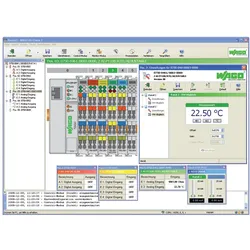
Wago Software WAGO-I/O-CHECK 2 and USB Kit, AutomatisierungZur Verwendung mit: Serie 759 Software Version: SP3 Betriebssystem: Windows 7, Windows XP Datenträger inklusive: CD Anzahl der Lizenzen: 1 WAGO-I/O-CHECK ist ein Inbetriebnahme-Tool für das WAGO-I/O-SYSTEM 750. Es handelt sich um eine leicht zu bedienende Windows-Anwendung, die den Betrieb und die Anzeige eines WAGO-I/O-SYSTEM 750-Knotens ermöglicht, ohne dass der Knoten an ein Feldbussystem angeschlossen werden muss. Die Software liest die Konfiguration des Knotens und zeigt sie als Bildschirmgrafik an. Diese Grafik kann zusammen mit einer Konfigurationsliste als Dokumentation gedruckt werden. Mit WAGO-I/O-CHECK können die Prozessdaten der Busmodule dargestellt und bestimmt werden. Die Feldverdrahtung, einschliesslich aller Sensoren und Betätigungselemente, kann vor der Inbetriebnahme geprüft werden. Anwendungsspezifische Einstellungen, wie z. B. die Baudrate oder Sensortypen, können über die ausgewählte Schnittstelle, Pt100 und Thermoelementmodule, vorgenommen werden. Für die Kommunikation zwischen WAGO-I/O-CHECK und dem Knoten muss die Kupplung an den freien seriellen oder USB-Anschluss eines PCs über das Kommunikationskabel angeschlossen werden, das im mitgelieferten Kit des Systems enthalten ist. Das Kit enthält die Software und ein Kabel. Die Software ist auf einer CD-ROM enthalten und läuft unter Windows XP und Windows 7. Das Tool ist separat als RS-232 Kit und USB Kit erhältlich.221,18 €*Versand: 0,00 €Sichere Weiterleitung zum Anbieter
-
Software Tools: Automatisierung im Software Engineering, Taschenbuch von Knut Hildebrand, Springer Berlin, 978-3-540-52628-5Software Tools: Automatisierung Im Software Engineering, Taschenbuch Von Knut Hildebrand, Springer Berlin, 978-3-540-52628-5, Seitenanzahl: 20754,99 €*Versand: 0,00 €Sichere Weiterleitung zum Anbieter



-
Wo ist das Startmenü gespeichert?
Das Startmenü in Windows ist in der Regel im Verzeichnis "C:\ProgramData\Microsoft\Windows\Start Menu" gespeichert. Hier werden die Verknüpfungen zu den installierten Programmen und Apps abgelegt. Zudem gibt es auch ein Benutzer-spezifisches Startmenü, das unter "C:\Users\Benutzername\AppData\Roaming\Microsoft\Windows\Start Menu" zu finden ist. Das Startmenü kann auch über die Einstellungen von Windows 10 angepasst werden, indem man auf "Start" klickt und dann auf "Einstellungen" geht. Von dort aus kann man die Kacheln und Symbole im Startmenü nach Belieben anpassen. **
-
Wie gelange ich ins Startmenü?
Um ins Startmenü zu gelangen, klicken Sie auf das Windows-Symbol in der unteren linken Ecke des Bildschirms oder drücken Sie die Windows-Taste auf Ihrer Tastatur. Alternativ können Sie auch die Tastenkombination "Windows-Taste + R" verwenden und dann "start" eingeben, um das Startmenü zu öffnen. **
-
Wie kann ich das Startmenü ändern?
Um das Startmenü in Windows zu ändern, klicke mit der rechten Maustaste auf die Taskleiste und wähle "Einstellungen". Dort findest du die Option "Personalisierung", wo du das Startmenü anpassen kannst. Du kannst die Größe der Kacheln ändern, Gruppen erstellen oder entfernen und die Anordnung der Kacheln anpassen. Es gibt auch die Möglichkeit, das Startmenü im Vollbildmodus anzuzeigen oder die Farbe anzupassen. Hast du schon einmal versucht, das Startmenü nach deinen Wünschen anzupassen? **
-
Wie kommt man ins Windows Startmenü?
Um ins Windows Startmenü zu gelangen, klicken Sie auf das Windows-Symbol in der unteren linken Ecke des Bildschirms oder drücken Sie die Windows-Taste auf Ihrer Tastatur. Alternativ können Sie auch die Windows-Taste + S drücken, um die Suche zu öffnen, und dann nach "Startmenü" suchen. Eine weitere Möglichkeit ist es, mit der rechten Maustaste auf das Windows-Symbol zu klicken. In einigen Versionen von Windows können Sie auch die Windows-Taste + X drücken, um ein Menü mit verschiedenen Optionen, einschließlich des Startmenüs, anzuzeigen. Sobald das Startmenü geöffnet ist, können Sie Programme starten, Einstellungen ändern und auf verschiedene Funktionen und Apps zugreifen. **

Was ist das Startmenü Windows 10?
Das Startmenü in Windows 10 ist ein zentrales Element des Betriebssystems, das es Benutzern ermöglicht, auf Programme, Dateien und Einstellungen zuzugreifen. Es befindet sich in der linken unteren Ecke des Bildschirms und kann durch Klicken auf das Windows-Symbol geöffnet werden. Das Startmenü enthält eine Liste von installierten Anwendungen sowie Verknüpfungen zu häufig verwendeten Ordnern wie Dokumente, Bilder und Einstellungen. Benutzer können das Startmenü auch anpassen, indem sie Kacheln hinzufügen, entfernen oder neu anordnen, um ihren persönlichen Bedürfnissen gerecht zu werden. **
Was ist das Startmenü Windows 7?
Was ist das Startmenü Windows 7? Das Startmenü in Windows 7 ist ein zentrales Navigationswerkzeug, das es Benutzern ermöglicht, Programme, Dateien und Einstellungen auf ihrem Computer schnell und einfach zu finden. Es befindet sich in der linken unteren Ecke des Bildschirms und kann durch Klicken auf die Schaltfläche "Start" geöffnet werden. Im Startmenü können Benutzer auf häufig verwendete Programme zugreifen, nach Dateien suchen, Systemeinstellungen ändern und auf andere Funktionen wie den Geräte-Manager und die Systemsteuerung zugreifen. Es ist ein wichtiger Bestandteil der Benutzeroberfläche von Windows 7 und erleichtert die Navigation und Verwaltung des Computers für Benutzer. **
Top-Angebote
Produkte zum Begriff Startmenü:
-
Dresden Elektronik FLS-PP lp Vorschaltgerät, AutomatisierungDas FLS-PP lp Vorschaltgerät von Dresden Elektronik ist ein vielseitiges Automatisierungszubehör, das speziell für die Steuerung von RGBW-Beleuchtungssystemen entwickelt wurde. Es ist mit den gängigen Smart-Home-Systemen wie Philips Hue und Osram Lightify kompatibel, was eine nahtlose Integration in bestehende Beleuchtungslösungen ermöglicht. Das Vorschaltgerät unterstützt einen Eingang von 12 bis 24 V DC und bietet einen PWM-Summenstrom von bis zu 6 A, was eine effiziente und zuverlässige Leistung gewährleistet. Mit kompakten Abmessungen von 30 mm in der Breite, 13 mm in der Höhe und 141 mm in der Länge ist es ideal für den Einsatz in Innenräumen geeignet. Das FLS-PP lp Vorschaltgerät ist eine praktische Lösung für alle, die ihre Beleuchtungssysteme automatisieren und anpassen möchten, um eine individuelle Lichtatmosphäre zu schaffen.87,20 €*Versand: 0,00 €Sichere Weiterleitung zum Anbieter
-
CDR SPRINTLAYOUT - Elektronik Software, Layout-Software, Version 6.0Layout-Software Sprint-Layout 6.0 zum entwickeln Ihrer eigenen Leiterplatten am PC. Mit diesem Layoutprogramm entwerfen Sie auf einfache Weise einseitig und doppelseitige Leiterplatten. Oft benötigte Bauteile entnehmen Sie der vorgefertigten Bauteilebibliothek.43,75 €*Versand: 5,95 €Sichere Weiterleitung zum Anbieter
-
Schmertosch, Thomas: Automatisierung 4.0Automatisierung 4.0 , Objektorientierte Entwicklung modularer Maschinen für die digitale Produktion , Autopflege & Aufbereitung > Auto-Anbau- & -Zubehörteile , Auflage: 2., aktualisierte und erweiterte Auflage, Erscheinungsjahr: 20240412, Autoren: Schmertosch, Thomas~Krabbes, Markus~Zinke-Wehlmann, Christian, Auflage: 24002, Auflage/Ausgabe: 2., aktualisierte und erweiterte Auflage, Seitenzahl/Blattzahl: 316, Abbildungen: Komplett in Farbe, Keyword: Automatisierung von Verarbeitungsmaschinen; Automatisierungstechnik; Industrie 4.0; Modularisierung Funktionseinheiten; digitale Projektierung Maschinen; digitale Zwillinge; modulare Automatisierung; modulare Fertigungsanlage; modulare Maschine, Fachschema: Elektronik - Elektroniker~Maschinenbau~Objektorientiert (EDV), Fachkategorie: Maschinenbau~Objektorientierte Programmierung (OOP), Warengruppe: HC/Maschinenbau/Fertigungstechnik, UNSPSC: 49019900, Warenverzeichnis für die Außenhandelsstatistik: 49019900, Länge: 242, Breite: 173, Höhe: 22, Gewicht: 730, Produktform: Gebunden, Genre: Mathematik/Naturwissenschaften/Technik/Medizin,44,99 €*Versand: 0,00 €Sichere Weiterleitung zum Anbieter
-
Stecke ich im Startmenü fest?
Es ist möglich, dass du im Startmenü feststeckst, wenn du Schwierigkeiten hast, das Menü zu verlassen oder auf andere Programme oder Funktionen zuzugreifen. Möglicherweise liegt ein technisches Problem vor, das eine Neustart des Systems erfordert, um das Problem zu beheben. Es könnte auch hilfreich sein, die Einstellungen des Startmenüs zu überprüfen, um sicherzustellen, dass alles korrekt konfiguriert ist. **
-
Wo finde ich das Startmenü?
Das Startmenü ist normalerweise auf einem Windows-Computer zu finden. Um es zu öffnen, klicken Sie auf das Windows-Symbol in der unteren linken Ecke des Bildschirms. Alternativ können Sie die Windows-Taste auf Ihrer Tastatur drücken, um das Startmenü zu öffnen. Dort finden Sie eine Liste von Programmen, Einstellungen und Funktionen, die auf Ihrem Computer verfügbar sind. Sie können auch nach bestimmten Anwendungen suchen, indem Sie den Namen in das Suchfeld eingeben, das im Startmenü angezeigt wird. Wenn Sie das Startmenü nicht finden können, könnte es sein, dass es ausgeblendet oder deaktiviert wurde. In diesem Fall können Sie versuchen, es über die Einstellungen oder die Taskleiste wiederherzustellen. **
-
Wo ist das Startmenü gespeichert?
Das Startmenü in Windows ist in der Regel im Verzeichnis "C:\ProgramData\Microsoft\Windows\Start Menu" gespeichert. Hier werden die Verknüpfungen zu den installierten Programmen und Apps abgelegt. Zudem gibt es auch ein Benutzer-spezifisches Startmenü, das unter "C:\Users\Benutzername\AppData\Roaming\Microsoft\Windows\Start Menu" zu finden ist. Das Startmenü kann auch über die Einstellungen von Windows 10 angepasst werden, indem man auf "Start" klickt und dann auf "Einstellungen" geht. Von dort aus kann man die Kacheln und Symbole im Startmenü nach Belieben anpassen. **
-
Wie gelange ich ins Startmenü?
Um ins Startmenü zu gelangen, klicken Sie auf das Windows-Symbol in der unteren linken Ecke des Bildschirms oder drücken Sie die Windows-Taste auf Ihrer Tastatur. Alternativ können Sie auch die Tastenkombination "Windows-Taste + R" verwenden und dann "start" eingeben, um das Startmenü zu öffnen. **
Ähnliche Suchbegriffe für Startmenü
-
Wago Software WAGO-I/O-CHECK 2 and USB Kit, AutomatisierungZur Verwendung mit: Serie 759 Software Version: SP3 Betriebssystem: Windows 7, Windows XP Datenträger inklusive: CD Anzahl der Lizenzen: 1 WAGO-I/O-CHECK ist ein Inbetriebnahme-Tool für das WAGO-I/O-SYSTEM 750. Es handelt sich um eine leicht zu bedienende Windows-Anwendung, die den Betrieb und die Anzeige eines WAGO-I/O-SYSTEM 750-Knotens ermöglicht, ohne dass der Knoten an ein Feldbussystem angeschlossen werden muss. Die Software liest die Konfiguration des Knotens und zeigt sie als Bildschirmgrafik an. Diese Grafik kann zusammen mit einer Konfigurationsliste als Dokumentation gedruckt werden. Mit WAGO-I/O-CHECK können die Prozessdaten der Busmodule dargestellt und bestimmt werden. Die Feldverdrahtung, einschliesslich aller Sensoren und Betätigungselemente, kann vor der Inbetriebnahme geprüft werden. Anwendungsspezifische Einstellungen, wie z. B. die Baudrate oder Sensortypen, können über die ausgewählte Schnittstelle, Pt100 und Thermoelementmodule, vorgenommen werden. Für die Kommunikation zwischen WAGO-I/O-CHECK und dem Knoten muss die Kupplung an den freien seriellen oder USB-Anschluss eines PCs über das Kommunikationskabel angeschlossen werden, das im mitgelieferten Kit des Systems enthalten ist. Das Kit enthält die Software und ein Kabel. Die Software ist auf einer CD-ROM enthalten und läuft unter Windows XP und Windows 7. Das Tool ist separat als RS-232 Kit und USB Kit erhältlich.221,18 €*Versand: 0,00 €Sichere Weiterleitung zum Anbieter
-
Software Tools: Automatisierung im Software Engineering, Taschenbuch von Knut Hildebrand, Springer Berlin, 978-3-540-52628-5Software Tools: Automatisierung Im Software Engineering, Taschenbuch Von Knut Hildebrand, Springer Berlin, 978-3-540-52628-5, Seitenanzahl: 20754,99 €*Versand: 0,00 €Sichere Weiterleitung zum Anbieter
-
Innovation und Kontinuität in Sprache und Kommunikation verschiedener Sprachkulturen- Innovation and Continuity in Language and Communication ofInnovation Und Kontinuität In Sprache Und Kommunikation Verschiedener Sprachkulturen- Innovation And Continuity In Language And Communication Of Different Language Cultures, Taschenbuch Von, Peter Lang Gmbh, Internationaler Verlag Der...78,95 €*Versand: 0,00 €Sichere Weiterleitung zum Anbieter
-
Technische Innovation - Kommunikationszerstörung versus Electronic Community - Folgen technisch vermittelter interpersonaler Kommunikation,Technische Innovation - Kommunikationszerstörung Versus Electronic Community - Folgen Technisch Vermittelter Interpersonaler Kommunikation, Taschenbuch Von Petra Flaischlen, Grin, 978-3-638-74730-1, Seitenanzahl: 2417,95 €*Versand: 0,00 €Sichere Weiterleitung zum Anbieter
-
Wie kann ich das Startmenü ändern?
Um das Startmenü in Windows zu ändern, klicke mit der rechten Maustaste auf die Taskleiste und wähle "Einstellungen". Dort findest du die Option "Personalisierung", wo du das Startmenü anpassen kannst. Du kannst die Größe der Kacheln ändern, Gruppen erstellen oder entfernen und die Anordnung der Kacheln anpassen. Es gibt auch die Möglichkeit, das Startmenü im Vollbildmodus anzuzeigen oder die Farbe anzupassen. Hast du schon einmal versucht, das Startmenü nach deinen Wünschen anzupassen? **
-
Wie kommt man ins Windows Startmenü?
Um ins Windows Startmenü zu gelangen, klicken Sie auf das Windows-Symbol in der unteren linken Ecke des Bildschirms oder drücken Sie die Windows-Taste auf Ihrer Tastatur. Alternativ können Sie auch die Windows-Taste + S drücken, um die Suche zu öffnen, und dann nach "Startmenü" suchen. Eine weitere Möglichkeit ist es, mit der rechten Maustaste auf das Windows-Symbol zu klicken. In einigen Versionen von Windows können Sie auch die Windows-Taste + X drücken, um ein Menü mit verschiedenen Optionen, einschließlich des Startmenüs, anzuzeigen. Sobald das Startmenü geöffnet ist, können Sie Programme starten, Einstellungen ändern und auf verschiedene Funktionen und Apps zugreifen. **
-
Was ist das Startmenü Windows 10?
Das Startmenü in Windows 10 ist ein zentrales Element des Betriebssystems, das es Benutzern ermöglicht, auf Programme, Dateien und Einstellungen zuzugreifen. Es befindet sich in der linken unteren Ecke des Bildschirms und kann durch Klicken auf das Windows-Symbol geöffnet werden. Das Startmenü enthält eine Liste von installierten Anwendungen sowie Verknüpfungen zu häufig verwendeten Ordnern wie Dokumente, Bilder und Einstellungen. Benutzer können das Startmenü auch anpassen, indem sie Kacheln hinzufügen, entfernen oder neu anordnen, um ihren persönlichen Bedürfnissen gerecht zu werden. **
-
Was ist das Startmenü Windows 7?
Was ist das Startmenü Windows 7? Das Startmenü in Windows 7 ist ein zentrales Navigationswerkzeug, das es Benutzern ermöglicht, Programme, Dateien und Einstellungen auf ihrem Computer schnell und einfach zu finden. Es befindet sich in der linken unteren Ecke des Bildschirms und kann durch Klicken auf die Schaltfläche "Start" geöffnet werden. Im Startmenü können Benutzer auf häufig verwendete Programme zugreifen, nach Dateien suchen, Systemeinstellungen ändern und auf andere Funktionen wie den Geräte-Manager und die Systemsteuerung zugreifen. Es ist ein wichtiger Bestandteil der Benutzeroberfläche von Windows 7 und erleichtert die Navigation und Verwaltung des Computers für Benutzer. **
* Alle Preise verstehen sich inklusive der gesetzlichen Mehrwertsteuer und ggf. zuzüglich Versandkosten. Die Angebotsinformationen basieren auf den Angaben des jeweiligen Shops und werden über automatisierte Prozesse aktualisiert. Eine Aktualisierung in Echtzeit findet nicht statt, so dass es im Einzelfall zu Abweichungen kommen kann. ** Hinweis: Teile dieses Inhalts wurden von KI erstellt.