Domain dlfe.de kaufen?
Wir ziehen mit dem Projekt
dlfe.de um.
Sind Sie am Kauf der Domain
dlfe.de interessiert?
domain@kv-gmbh.de · 0541-91531010
Domain dlfe.de kaufen?
Wo sind die gescannten Bilder?
Die gescannten Bilder befinden sich in der Regel auf einem Computer oder einem anderen Speichermedium, auf dem der Scanvorgang durchgeführt wurde. Je nach Einstellungen des Scanners können die Bilder auch direkt in einer speziellen Software oder Anwendung angezeigt werden. Es ist wichtig, den Speicherort der gescannten Bilder zu kennen, um sie später leicht wiederfinden und bearbeiten zu können. Falls die Bilder nicht dort sind, wo sie erwartet werden, könnte es hilfreich sein, die Suchfunktion des Computers zu verwenden oder den Scanvorgang erneut durchzuführen. **
Wo finde ich gescannten QR Code?
Du findest gescannte QR-Codes normalerweise in deiner Smartphone-Kamera-App. Öffne die Kamera und richte sie auf den QR-Code. In den meisten Fällen erkennt die Kamera den Code automatisch und zeigt eine Benachrichtigung an. Alternativ kannst du auch eine spezielle QR-Code-Scanner-App aus dem App Store herunterladen, um QR-Codes zu scannen. Einmal gescannt, wird der QR-Code je nach Inhalt entweder eine Webseite öffnen, Informationen anzeigen oder eine Aktion ausführen. **

Ähnliche Suchbegriffe für Gescannten
Top-Angebote
Produkte zum Begriff Gescannten:
-
Dresden Elektronik FLS-PP lp Vorschaltgerät, AutomatisierungDas FLS-PP lp Vorschaltgerät von Dresden Elektronik ist ein vielseitiges Automatisierungszubehör, das speziell für die Steuerung von RGBW-Beleuchtungssystemen entwickelt wurde. Es ist mit den gängigen Smart-Home-Systemen wie Philips Hue und Osram Lightify kompatibel, was eine nahtlose Integration in bestehende Beleuchtungslösungen ermöglicht. Das Vorschaltgerät unterstützt einen Eingang von 12 bis 24 V DC und bietet einen PWM-Summenstrom von bis zu 6 A, was eine effiziente und zuverlässige Leistung gewährleistet. Mit kompakten Abmessungen von 30 mm in der Breite, 13 mm in der Höhe und 141 mm in der Länge ist es ideal für den Einsatz in Innenräumen geeignet. Das FLS-PP lp Vorschaltgerät ist eine praktische Lösung für alle, die ihre Beleuchtungssysteme automatisieren und anpassen möchten, um eine individuelle Lichtatmosphäre zu schaffen.87,20 €*Versand: 0,00 €Sichere Weiterleitung zum Anbieter
-
Schmertosch, Thomas: Automatisierung 4.0Automatisierung 4.0 , Objektorientierte Entwicklung modularer Maschinen für die digitale Produktion , Autopflege & Aufbereitung > Auto-Anbau- & -Zubehörteile , Auflage: 2., aktualisierte und erweiterte Auflage, Erscheinungsjahr: 20240412, Autoren: Schmertosch, Thomas~Krabbes, Markus~Zinke-Wehlmann, Christian, Auflage: 24002, Auflage/Ausgabe: 2., aktualisierte und erweiterte Auflage, Seitenzahl/Blattzahl: 316, Abbildungen: Komplett in Farbe, Keyword: Automatisierung von Verarbeitungsmaschinen; Automatisierungstechnik; Industrie 4.0; Modularisierung Funktionseinheiten; digitale Projektierung Maschinen; digitale Zwillinge; modulare Automatisierung; modulare Fertigungsanlage; modulare Maschine, Fachschema: Elektronik - Elektroniker~Maschinenbau~Objektorientiert (EDV), Fachkategorie: Maschinenbau~Objektorientierte Programmierung (OOP), Warengruppe: HC/Maschinenbau/Fertigungstechnik, UNSPSC: 49019900, Warenverzeichnis für die Außenhandelsstatistik: 49019900, Länge: 242, Breite: 173, Höhe: 22, Gewicht: 730, Produktform: Gebunden, Genre: Mathematik/Naturwissenschaften/Technik/Medizin,44,99 €*Versand: 0,00 €Sichere Weiterleitung zum Anbieter
-
CDR SPRINTLAYOUT - Elektronik Software, Layout-Software, Version 6.0Layout-Software Sprint-Layout 6.0 zum entwickeln Ihrer eigenen Leiterplatten am PC. Mit diesem Layoutprogramm entwerfen Sie auf einfache Weise einseitig und doppelseitige Leiterplatten. Oft benötigte Bauteile entnehmen Sie der vorgefertigten Bauteilebibliothek.43,75 €*Versand: 5,95 €Sichere Weiterleitung zum Anbieter
-
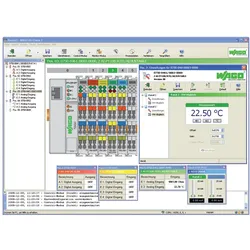
Wago Software WAGO-I/O-CHECK 2 and USB Kit, AutomatisierungZur Verwendung mit: Serie 759 Software Version: SP3 Betriebssystem: Windows 7, Windows XP Datenträger inklusive: CD Anzahl der Lizenzen: 1 WAGO-I/O-CHECK ist ein Inbetriebnahme-Tool für das WAGO-I/O-SYSTEM 750. Es handelt sich um eine leicht zu bedienende Windows-Anwendung, die den Betrieb und die Anzeige eines WAGO-I/O-SYSTEM 750-Knotens ermöglicht, ohne dass der Knoten an ein Feldbussystem angeschlossen werden muss. Die Software liest die Konfiguration des Knotens und zeigt sie als Bildschirmgrafik an. Diese Grafik kann zusammen mit einer Konfigurationsliste als Dokumentation gedruckt werden. Mit WAGO-I/O-CHECK können die Prozessdaten der Busmodule dargestellt und bestimmt werden. Die Feldverdrahtung, einschliesslich aller Sensoren und Betätigungselemente, kann vor der Inbetriebnahme geprüft werden. Anwendungsspezifische Einstellungen, wie z. B. die Baudrate oder Sensortypen, können über die ausgewählte Schnittstelle, Pt100 und Thermoelementmodule, vorgenommen werden. Für die Kommunikation zwischen WAGO-I/O-CHECK und dem Knoten muss die Kupplung an den freien seriellen oder USB-Anschluss eines PCs über das Kommunikationskabel angeschlossen werden, das im mitgelieferten Kit des Systems enthalten ist. Das Kit enthält die Software und ein Kabel. Die Software ist auf einer CD-ROM enthalten und läuft unter Windows XP und Windows 7. Das Tool ist separat als RS-232 Kit und USB Kit erhältlich.221,18 €*Versand: 0,00 €Sichere Weiterleitung zum Anbieter



-
Wo gehen die gescannten Bilder gespeichert?
Die gescannten Bilder werden normalerweise in einem bestimmten Ordner auf dem Computer oder einem anderen Speichergerät gespeichert. Dieser Ordner kann vom Benutzer ausgewählt werden, wenn er den Scanvorgang startet. Alternativ können die Bilder auch in einer speziellen Software gespeichert werden, die mit dem Scanner verbunden ist. Manche Scanner bieten auch die Möglichkeit, die Bilder direkt auf eine externe Festplatte oder in die Cloud zu speichern. Es ist wichtig, den Speicherort der gescannten Bilder zu kennen, um sie später leicht wiederfinden zu können. **
-
Wo finde ich die gescannten Dateien?
Die gescannten Dateien werden normalerweise in einem spezifischen Ordner auf deinem Computer gespeichert. Dieser Ordner kann je nach den Einstellungen des Scanners variieren. Oftmals wird ein Standardordner wie "Scans" oder "Dokumente" verwendet. Du kannst auch die Einstellungen deines Scanners überprüfen, um den Speicherort der gescannten Dateien zu finden. Alternativ kannst du auch die Suchfunktion auf deinem Computer verwenden, um nach den Dateien zu suchen, indem du den Dateinamen oder den Dateityp eingibst. Wenn du immer noch Schwierigkeiten hast, die gescannten Dateien zu finden, kannst du auch in der Bedienungsanleitung deines Scanners nachsehen oder den Hersteller des Scanners kontaktieren. **
-
Wie kann ich gescannten Text bearbeiten?
Um gescannten Text zu bearbeiten, benötigst du eine Texterkennungssoftware (OCR), die den Text aus dem Bild extrahiert und in ein bearbeitbares Format wie Word oder Google Docs umwandelt. Es gibt verschiedene OCR-Tools online oder als Software, die diese Aufgabe erledigen können. Nachdem der Text extrahiert wurde, kannst du ihn wie jeden anderen Text bearbeiten, formatieren und speichern. Vergewissere dich, dass die OCR-Software die Sprache und das Layout des gescannten Textes korrekt erkennt, um genaue Ergebnisse zu erhalten. Stelle sicher, dass du die Rechte hast, den gescannten Text zu bearbeiten, insbesondere wenn es sich um urheberrechtlich geschütztes Material handelt. **
-
Wo finde ich meinen gescannten QR Code?
Du findest deinen gescannten QR-Code normalerweise in der Galerie oder Foto-App deines Smartphones. Nachdem du den QR-Code gescannt hast, wird er automatisch in deiner Foto-Bibliothek gespeichert. Du kannst auch in der App nachsehen, die du zum Scannen des Codes verwendet hast, da einige Apps eine eigene Funktion haben, um gescannte QR-Codes zu speichern. Wenn du den QR-Code nicht finden kannst, überprüfe den Ordner für Screenshots oder Downloads auf deinem Gerät, da er möglicherweise dort gespeichert wurde. Falls du immer noch Schwierigkeiten hast, den gescannten QR-Code zu finden, kannst du auch in den Einstellungen der App nachsehen, ob es eine Option gibt, um gescannte Codes zu speichern oder anzuzeigen. **


Wo finde ich die gescannten Dokumente Mac?
Die gescannten Dokumente auf einem Mac werden standardmäßig im Ordner "Dokumente" gespeichert. Wenn du die Scans an einem anderen Ort speichern möchtest, kannst du dies während des Scanvorgangs auswählen. Alternativ kannst du auch die Einstellungen deiner Scannersoftware anpassen, um den Speicherort anzupassen. Wenn du die gescannten Dokumente nicht im "Dokumente"-Ordner findest, kannst du die Suchfunktion auf deinem Mac verwenden, um nach den Dateien zu suchen. Wenn du immer noch Schwierigkeiten hast, die gescannten Dokumente zu finden, überprüfe die Einstellungen deiner Scannersoftware oder konsultiere die Bedienungsanleitung deines Scanners. **
Wie kann ich einen gescannten Text übersetzen?
Um einen gescannten Text zu übersetzen, benötigst du eine Texterkennungssoftware, die den Text aus dem Bild extrahieren kann. Anschließend kannst du den extrahierten Text in eine Übersetzungssoftware oder -website wie Google Translate eingeben. Alternativ kannst du auch eine spezielle App verwenden, die Texte direkt vom Bild übersetzen kann. Es ist wichtig, dass der gescannte Text von guter Qualität ist, damit die Texterkennungssoftware ihn korrekt lesen kann. Hast du bereits eine Texterkennungssoftware zur Hand? **
Top-Angebote
Produkte zum Begriff Gescannten:
-
Dresden Elektronik FLS-PP lp Vorschaltgerät, AutomatisierungDas FLS-PP lp Vorschaltgerät von Dresden Elektronik ist ein vielseitiges Automatisierungszubehör, das speziell für die Steuerung von RGBW-Beleuchtungssystemen entwickelt wurde. Es ist mit den gängigen Smart-Home-Systemen wie Philips Hue und Osram Lightify kompatibel, was eine nahtlose Integration in bestehende Beleuchtungslösungen ermöglicht. Das Vorschaltgerät unterstützt einen Eingang von 12 bis 24 V DC und bietet einen PWM-Summenstrom von bis zu 6 A, was eine effiziente und zuverlässige Leistung gewährleistet. Mit kompakten Abmessungen von 30 mm in der Breite, 13 mm in der Höhe und 141 mm in der Länge ist es ideal für den Einsatz in Innenräumen geeignet. Das FLS-PP lp Vorschaltgerät ist eine praktische Lösung für alle, die ihre Beleuchtungssysteme automatisieren und anpassen möchten, um eine individuelle Lichtatmosphäre zu schaffen.87,20 €*Versand: 0,00 €Sichere Weiterleitung zum Anbieter
-
Schmertosch, Thomas: Automatisierung 4.0Automatisierung 4.0 , Objektorientierte Entwicklung modularer Maschinen für die digitale Produktion , Autopflege & Aufbereitung > Auto-Anbau- & -Zubehörteile , Auflage: 2., aktualisierte und erweiterte Auflage, Erscheinungsjahr: 20240412, Autoren: Schmertosch, Thomas~Krabbes, Markus~Zinke-Wehlmann, Christian, Auflage: 24002, Auflage/Ausgabe: 2., aktualisierte und erweiterte Auflage, Seitenzahl/Blattzahl: 316, Abbildungen: Komplett in Farbe, Keyword: Automatisierung von Verarbeitungsmaschinen; Automatisierungstechnik; Industrie 4.0; Modularisierung Funktionseinheiten; digitale Projektierung Maschinen; digitale Zwillinge; modulare Automatisierung; modulare Fertigungsanlage; modulare Maschine, Fachschema: Elektronik - Elektroniker~Maschinenbau~Objektorientiert (EDV), Fachkategorie: Maschinenbau~Objektorientierte Programmierung (OOP), Warengruppe: HC/Maschinenbau/Fertigungstechnik, UNSPSC: 49019900, Warenverzeichnis für die Außenhandelsstatistik: 49019900, Länge: 242, Breite: 173, Höhe: 22, Gewicht: 730, Produktform: Gebunden, Genre: Mathematik/Naturwissenschaften/Technik/Medizin,44,99 €*Versand: 0,00 €Sichere Weiterleitung zum Anbieter
-
Wo sind die gescannten Bilder?
Die gescannten Bilder befinden sich in der Regel auf einem Computer oder einem anderen Speichermedium, auf dem der Scanvorgang durchgeführt wurde. Je nach Einstellungen des Scanners können die Bilder auch direkt in einer speziellen Software oder Anwendung angezeigt werden. Es ist wichtig, den Speicherort der gescannten Bilder zu kennen, um sie später leicht wiederfinden und bearbeiten zu können. Falls die Bilder nicht dort sind, wo sie erwartet werden, könnte es hilfreich sein, die Suchfunktion des Computers zu verwenden oder den Scanvorgang erneut durchzuführen. **
-
Wo finde ich gescannten QR Code?
Du findest gescannte QR-Codes normalerweise in deiner Smartphone-Kamera-App. Öffne die Kamera und richte sie auf den QR-Code. In den meisten Fällen erkennt die Kamera den Code automatisch und zeigt eine Benachrichtigung an. Alternativ kannst du auch eine spezielle QR-Code-Scanner-App aus dem App Store herunterladen, um QR-Codes zu scannen. Einmal gescannt, wird der QR-Code je nach Inhalt entweder eine Webseite öffnen, Informationen anzeigen oder eine Aktion ausführen. **
-
Wo gehen die gescannten Bilder gespeichert?
Die gescannten Bilder werden normalerweise in einem bestimmten Ordner auf dem Computer oder einem anderen Speichergerät gespeichert. Dieser Ordner kann vom Benutzer ausgewählt werden, wenn er den Scanvorgang startet. Alternativ können die Bilder auch in einer speziellen Software gespeichert werden, die mit dem Scanner verbunden ist. Manche Scanner bieten auch die Möglichkeit, die Bilder direkt auf eine externe Festplatte oder in die Cloud zu speichern. Es ist wichtig, den Speicherort der gescannten Bilder zu kennen, um sie später leicht wiederfinden zu können. **
-
Wo finde ich die gescannten Dateien?
Die gescannten Dateien werden normalerweise in einem spezifischen Ordner auf deinem Computer gespeichert. Dieser Ordner kann je nach den Einstellungen des Scanners variieren. Oftmals wird ein Standardordner wie "Scans" oder "Dokumente" verwendet. Du kannst auch die Einstellungen deines Scanners überprüfen, um den Speicherort der gescannten Dateien zu finden. Alternativ kannst du auch die Suchfunktion auf deinem Computer verwenden, um nach den Dateien zu suchen, indem du den Dateinamen oder den Dateityp eingibst. Wenn du immer noch Schwierigkeiten hast, die gescannten Dateien zu finden, kannst du auch in der Bedienungsanleitung deines Scanners nachsehen oder den Hersteller des Scanners kontaktieren. **
Ähnliche Suchbegriffe für Gescannten
-
CDR SPRINTLAYOUT - Elektronik Software, Layout-Software, Version 6.0Layout-Software Sprint-Layout 6.0 zum entwickeln Ihrer eigenen Leiterplatten am PC. Mit diesem Layoutprogramm entwerfen Sie auf einfache Weise einseitig und doppelseitige Leiterplatten. Oft benötigte Bauteile entnehmen Sie der vorgefertigten Bauteilebibliothek.43,75 €*Versand: 5,95 €Sichere Weiterleitung zum Anbieter
-
Wago Software WAGO-I/O-CHECK 2 and USB Kit, AutomatisierungZur Verwendung mit: Serie 759 Software Version: SP3 Betriebssystem: Windows 7, Windows XP Datenträger inklusive: CD Anzahl der Lizenzen: 1 WAGO-I/O-CHECK ist ein Inbetriebnahme-Tool für das WAGO-I/O-SYSTEM 750. Es handelt sich um eine leicht zu bedienende Windows-Anwendung, die den Betrieb und die Anzeige eines WAGO-I/O-SYSTEM 750-Knotens ermöglicht, ohne dass der Knoten an ein Feldbussystem angeschlossen werden muss. Die Software liest die Konfiguration des Knotens und zeigt sie als Bildschirmgrafik an. Diese Grafik kann zusammen mit einer Konfigurationsliste als Dokumentation gedruckt werden. Mit WAGO-I/O-CHECK können die Prozessdaten der Busmodule dargestellt und bestimmt werden. Die Feldverdrahtung, einschliesslich aller Sensoren und Betätigungselemente, kann vor der Inbetriebnahme geprüft werden. Anwendungsspezifische Einstellungen, wie z. B. die Baudrate oder Sensortypen, können über die ausgewählte Schnittstelle, Pt100 und Thermoelementmodule, vorgenommen werden. Für die Kommunikation zwischen WAGO-I/O-CHECK und dem Knoten muss die Kupplung an den freien seriellen oder USB-Anschluss eines PCs über das Kommunikationskabel angeschlossen werden, das im mitgelieferten Kit des Systems enthalten ist. Das Kit enthält die Software und ein Kabel. Die Software ist auf einer CD-ROM enthalten und läuft unter Windows XP und Windows 7. Das Tool ist separat als RS-232 Kit und USB Kit erhältlich.221,18 €*Versand: 0,00 €Sichere Weiterleitung zum Anbieter
-
Software Tools: Automatisierung im Software Engineering, Taschenbuch von Knut Hildebrand, Springer Berlin, 978-3-540-52628-5Software Tools: Automatisierung Im Software Engineering, Taschenbuch Von Knut Hildebrand, Springer Berlin, 978-3-540-52628-5, Seitenanzahl: 20754,99 €*Versand: 0,00 €Sichere Weiterleitung zum Anbieter
-
Innovation und Kontinuität in Sprache und Kommunikation verschiedener Sprachkulturen- Innovation and Continuity in Language and Communication ofInnovation Und Kontinuität In Sprache Und Kommunikation Verschiedener Sprachkulturen- Innovation And Continuity In Language And Communication Of Different Language Cultures, Taschenbuch Von, Peter Lang Gmbh, Internationaler Verlag Der...78,95 €*Versand: 0,00 €Sichere Weiterleitung zum Anbieter
-
Wie kann ich gescannten Text bearbeiten?
Um gescannten Text zu bearbeiten, benötigst du eine Texterkennungssoftware (OCR), die den Text aus dem Bild extrahiert und in ein bearbeitbares Format wie Word oder Google Docs umwandelt. Es gibt verschiedene OCR-Tools online oder als Software, die diese Aufgabe erledigen können. Nachdem der Text extrahiert wurde, kannst du ihn wie jeden anderen Text bearbeiten, formatieren und speichern. Vergewissere dich, dass die OCR-Software die Sprache und das Layout des gescannten Textes korrekt erkennt, um genaue Ergebnisse zu erhalten. Stelle sicher, dass du die Rechte hast, den gescannten Text zu bearbeiten, insbesondere wenn es sich um urheberrechtlich geschütztes Material handelt. **
-
Wo finde ich meinen gescannten QR Code?
Du findest deinen gescannten QR-Code normalerweise in der Galerie oder Foto-App deines Smartphones. Nachdem du den QR-Code gescannt hast, wird er automatisch in deiner Foto-Bibliothek gespeichert. Du kannst auch in der App nachsehen, die du zum Scannen des Codes verwendet hast, da einige Apps eine eigene Funktion haben, um gescannte QR-Codes zu speichern. Wenn du den QR-Code nicht finden kannst, überprüfe den Ordner für Screenshots oder Downloads auf deinem Gerät, da er möglicherweise dort gespeichert wurde. Falls du immer noch Schwierigkeiten hast, den gescannten QR-Code zu finden, kannst du auch in den Einstellungen der App nachsehen, ob es eine Option gibt, um gescannte Codes zu speichern oder anzuzeigen. **
-
Wo finde ich die gescannten Dokumente Mac?
Die gescannten Dokumente auf einem Mac werden standardmäßig im Ordner "Dokumente" gespeichert. Wenn du die Scans an einem anderen Ort speichern möchtest, kannst du dies während des Scanvorgangs auswählen. Alternativ kannst du auch die Einstellungen deiner Scannersoftware anpassen, um den Speicherort anzupassen. Wenn du die gescannten Dokumente nicht im "Dokumente"-Ordner findest, kannst du die Suchfunktion auf deinem Mac verwenden, um nach den Dateien zu suchen. Wenn du immer noch Schwierigkeiten hast, die gescannten Dokumente zu finden, überprüfe die Einstellungen deiner Scannersoftware oder konsultiere die Bedienungsanleitung deines Scanners. **
-
Wie kann ich einen gescannten Text übersetzen?
Um einen gescannten Text zu übersetzen, benötigst du eine Texterkennungssoftware, die den Text aus dem Bild extrahieren kann. Anschließend kannst du den extrahierten Text in eine Übersetzungssoftware oder -website wie Google Translate eingeben. Alternativ kannst du auch eine spezielle App verwenden, die Texte direkt vom Bild übersetzen kann. Es ist wichtig, dass der gescannte Text von guter Qualität ist, damit die Texterkennungssoftware ihn korrekt lesen kann. Hast du bereits eine Texterkennungssoftware zur Hand? **
* Alle Preise verstehen sich inklusive der gesetzlichen Mehrwertsteuer und ggf. zuzüglich Versandkosten. Die Angebotsinformationen basieren auf den Angaben des jeweiligen Shops und werden über automatisierte Prozesse aktualisiert. Eine Aktualisierung in Echtzeit findet nicht statt, so dass es im Einzelfall zu Abweichungen kommen kann. ** Hinweis: Teile dieses Inhalts wurden von KI erstellt.